






新闻中心 
台式机开机后显示器无信号(No Signal)怎么办?
 2025-09-01
 浏览次数:次
 返回列表
返回列表答案是连接问题或硬件故障导致显示器无信号。首先检查视频线和电源线是否插好,尝试更换线缆;确认显示器输入源设置正确;若连接正常,则检查显卡是否插稳、供电是否充足,可尝试切换至主板集成显卡测试;同时排查内存条接触不良问题,清理金手指并重插;通过CMOS重置恢复BIOS默认设置;若仍无信号,采用交叉验证法,用同一显示器接其他设备,或用其他显示器接本机,判断故障源;若硬件无问题,可考虑软件因素,如显卡驱动异常、系统更新冲突,可通过安全模式、DDU工具重装驱动或回滚系统解决;必要时利用远程工具诊断系统是否正常启动。
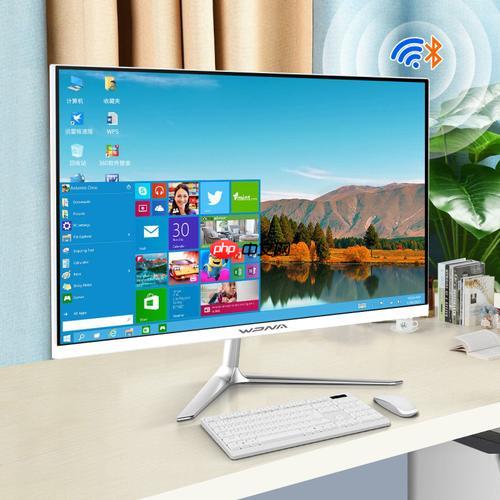
台式机开机后显示器显示“无信号”(No Signal),这绝对是让人头疼的常见问题。说真的,遇到这种情况,十有八九不是什么大毛病,多半是连接出了岔子,或者某个硬件在“闹脾气”。别慌,通常通过一系列简单的排查,我们就能找到症结所在。核心思路就是从最简单、最可能的原因开始,逐步深入,直到定位问题。
解决方案
遇到显示器“无信号”的情况,我的经验是,先从最直观、最容易检查的地方入手。
首先,检查所有连接线缆。这包括显示器到主机的视频线(HDMI、DisplayPort、DVI或VGA),以及显示器的电源线。确保它们都插得严严实实,没有松动。有时候,仅仅是线缆插头稍微歪了一下,就可能导致信号中断。如果可能,尝试换一根视频线,排除线缆本身损坏的可能。我遇到过几次,就是一根看似完好的HDMI线,内部断了芯,换一根新的立刻就解决了。
接着,确认显示器的输入源设置正确。显示器上通常有“Input”或“Source”按钮,按一下,确保它选择的输入接口(比如HDMI 1、DP 2)和你连接电脑的接口一致。电脑开机后,显示器如果没检测到信号,会自动切换到“无信号”状态,但它可能默认在错误的输入源上寻找信号。
如果外部连接都没问题,那么目光就要转向电脑主机内部了。
- 显卡检查: 如果你使用的是独立显卡,确保它牢固地插在主板的PCIe插槽里。有些高性能显卡还需要额外的供电线,检查这些供电线是否插紧。如果显卡有多个输出接口,尝试换一个接口连接显示器。如果你的主板有集成显卡接口(通常在主板IO面板上,和独立显卡接口位置不同),可以把显示器连接到集成显卡接口上,看看能否显示。如果能显示,那问题很可能出在独立显卡上。
- 内存(RAM)检查: 内存条松动或接触不良也可能导致电脑无法正常启动,进而无显示。关机断电后,打开机箱,将内存条拔出,用橡皮擦轻轻擦拭金手指部分,然后重新插回内存插槽,确保两端卡扣都扣紧。如果有多根内存条,可以尝试只插一根,或者轮流测试,看是否是某根内存条的问题。
- CMOS重置: 有时候,BIOS设置混乱也会导致显示问题。主板上通常有一个CMOS电池(纽扣电池),或者一个跳线(CMOS Jumper)。关机断电后,取下CMOS电池几分钟再装回,或者通过跳线短接来清除CMOS设置,将BIOS恢复到出厂默认状态。
为什么我的显示器突然就没信号了?
显示器突然失去信号,这背后可能隐藏着多种原因,它不像那种渐进式的故障,通常意味着某个环节瞬间出了问题。我的经验是,这种“突然性”往往指向几个关键点。
最常见的情况,就是物理连接上的瞬间断开或接触不良。比如你可能不小心碰到了电脑桌,导致视频线在显卡或显示器端口处松动了一下。别小看这一下,数字信号传输对连接的稳定性要求很高。
其次,显卡驱动程序的问题也是一个高频因素。特别是Windows系统在自动更新后,或者你手动更新了显卡驱动,新旧驱动之间可能存在冲突,导致显卡无法正常输出信号。有时候,驱动程序本身损坏或安装不完整,也会引发这种“突然失联”的情况。
再往深一点看,硬件故障也可能是罪魁祸首。显卡突然“罢工”了,无论是供电不足、核心过热,还是显存颗粒出现问题,都可能导致无法输出画面。电源供应器(PSU)如果老化或供电不稳定,也可能无法为显卡提供足够的电力,尤其是在负载较高时。我曾遇到过一次,就是电源的PCIe供电线接口老化,导致显卡在高负载下突然黑屏。
 简小派
简小派
简小派是一款AI原生求职工具,通过简历优化、岗位匹配、项目生成、模拟面试与智能投递,全链路提升求职成功率,帮助普通人更快拿到更好的 offer。
 123
查看详情
123
查看详情

还有一种情况,主板或CPU的问题,比如BIOS/UEFI设置异常,或者主板上的PCIe插槽出现故障,也可能导致显卡无法被识别或正常工作。甚至,内存条虽然看似与显示无关,但如果它出现问题导致电脑无法完成自检(POST),显示器自然也收不到任何信号。
如何区分是显示器、线缆还是电脑主机的问题?
要精准定位“无信号”的故障源,最有效的办法就是“交叉验证”和“排除法”。这就像侦探破案,需要一步步缩小嫌疑范围。
首先,隔离显示器。 找一台确认能正常工作的电脑(比如笔记本电脑、另一台台式机,甚至是带有HDMI接口的电视机),用你现有的显示器连接上去。如果显示器在另一台设备上能正常显示画面,那么恭喜你,你的显示器是没问题的。如果仍然显示“无信号”,那问题就出在显示器本身了,可能是显示器内部电路故障或者电源板问题。
其次,隔离线缆。 如果显示器在其他设备上工作正常,那么问题可能在连接线缆或电脑主机上。此时,你需要找一根已知工作良好的视频线(比如从朋友那里借一根,或者你家里备用的),替换掉你现在使用的视频线。用这根新线缆连接你的电脑和显示器。如果画面恢复正常,那么原先的线缆就是坏的。如果问题依旧,说明线缆也不是问题所在。
最后,隔离电脑主机。 如果显示器和线缆都被排除了,那么问题就几乎确定在电脑主机内部了。这时候,你可以尝试将你的电脑主机连接到另一台已知工作良好的显示器或电视机上。如果连接后依然没有信号,那么故障源就在你的电脑主机内部了。
一旦确定问题出在主机,我们就可以进一步排查:
- 检查显卡: 如果你的电脑有独立显卡和集成显卡,尝试将显示器连接到主板上的集成显卡接口。如果能显示,说明独立显卡有问题。
- 听POST蜂鸣声: 如果你的主板连接了蜂鸣器,开机时注意听是否有异常的“滴滴”声。不同的蜂鸣声组合代表不同的错误代码,可以查阅主板手册了解其含义,这能帮你快速定位到内存、显卡或CPU等部件的问题。
- 观察主板指示灯: 很多现代主板都配备了Debug LED指示灯,开机时会显示CPU、RAM、VGA、BOOT等状态,如果停留在某个指示灯上不走,就能指示哪个部件出了问题。
通过这样层层递进的排除法,我们就能比较清晰地判断出到底是显示器、线缆还是电脑主机在“捣鬼”。
除了硬件检查,还有哪些软件或系统层面的排查方法?
当我们排除了大部分硬件问题,或者怀疑问题可能与软件、系统设置有关时,就需要转向系统层面的排查了。虽然“无信号”通常指向硬件,但有时软件层面的问题也能导致类似现象,尤其是在系统启动的某个阶段。
1. 尝试进入安全模式: 如果你的电脑在启动过程中偶尔能闪过画面,或者你怀疑是显卡驱动的问题,那么尝试进入Windows安全模式是一个不错的选择。安全模式会以最基本的驱动和设置启动系统,如果能在安全模式下看到画面,那基本可以确定是显卡驱动、某个启动项服务或应用程序在作祟。进入安全模式通常是在开机时反复按F8(老系统)或通过高级启动选项(Win10/11),如果完全黑屏,可能需要通过制作一个Windows安装U盘,从U盘启动后选择“修复你的电脑”来进入。
2. 卸载并重新安装显卡驱动: 在安全模式下,或者如果你通过集成显卡成功点亮了显示器,下一步就是彻底卸载当前的显卡驱动。我强烈推荐使用DDU(Display Driver Uninstaller)这样的专业工具,它能彻底清除所有残留的显卡驱动文件。清除后,重启电脑,然后从显卡制造商(NVIDIA、AMD、Intel)的官方网站下载最新、最稳定的显卡驱动程序进行安装。避免使用系统自动更新的驱动,因为它们有时不如官方版本稳定。
3. 检查BIOS/UEFI设置: 如果开机时连BIOS画面都看不到,那可能是硬件问题。但如果偶尔能进入BIOS,或者你怀疑BIOS设置被错误修改,那就有必要检查一下。
- 显示输出优先级: 确保BIOS中显示输出的优先级设置正确。如果你使用的是独立显卡,确保PCIe插槽的显卡被优先识别。如果同时有集成显卡,可以尝试暂时禁用集成显卡,或者调整其优先级。
- PCIe设置: 检查PCIe插槽的速度设置,有时手动将其设置为Gen3或Gen4可以解决兼容性问题。
- CMOS重置: 如果之前没有做过,在软件层面排查时,重置CMOS仍然是一个有效手段,它能将所有BIOS设置恢复到默认值,排除因错误配置导致的显示问题。
4. Windows系统更新与回滚: 如果“无信号”问题是在最近一次Windows更新后出现的,那么很可能是更新引入了兼容性问题或新的驱动冲突。你可以尝试回滚到上一个Windows版本,或者卸载最近的更新。这可以在“设置”->“更新与安全”->“恢复”中找到相关选项。
5. 远程桌面或TeamViewer(如果确定系统已启动): 这是一种比较特殊但有效的方法。如果你的电脑在没有显示器的情况下,系统实际上是成功启动了(比如能听到Windows的启动音,或者网络指示灯在闪烁),你可以尝试通过另一台电脑使用远程桌面(Windows自带)或TeamViewer等工具远程连接到你的电脑。一旦远程连接成功,你就可以在另一台电脑上操作你的主机,检查设备管理器中的显卡状态,查看事件查看器是否有相关错误日志,或者进行驱动的卸载和安装。这能让你在没有显示器的情况下,对系统进行深度诊断。
以上就是台式机开机后显示器无信号(No Signal)怎么办?的详细内容,更多请关注其 它相关文章!
# 显卡驱动
# 山西网站推广厂家有哪些
# 设计师平面优化网站
# 平顶山线上推广营销策划
# 广州番禺手机网站建设
# seo销售找客户
# 河南长尾关键词排名
# zblog换主题影响seo吗
# 网站建设公司 未来
# 新品美妆营销推广计划书
# 网站运营推广方案报价
# 另一台
# 出了
# 独立显卡
# 如果你
# 是在
# 台式机
# 你的电脑
# 的是
# 内存条
# 插槽
# win
# 笔记本电脑
# ios
# amd
# 显示器
# win10
# 工具
# 电脑
# windows
# 显示器无信号
相关栏目:
【
行业资讯67740 】
【
技术百科0 】
【
网络运营39195 】
相关推荐:
soup是什么意思
j*a怎么把数组输出
sofa是什么意思
如何用命令查看本机的操作系统
忐忑不安是什么意思
爱奇艺会员qq登录可以几个人用?
51单片机怎么用flash
哪些明星在用苹果16
光刻机的作用及工作原理
typescript是什么软件
如何利用固态硬盘
win7如何打开命令行窗口
恋爱软件免费聊天不收费的有哪些
新固态硬盘如何装系统
如何看固态硬盘型号
固态硬盘装完如何使用
typescript接口怎么选
折叠屏手机哪个牌子性价比高
如何打开命令框
位置控制单片机怎么用的
安装固态硬盘如何设置
sqlite中datediff函数怎么用 SQLite中DATEDIFF()函数的用法分享
有什么基础可以学typescript
什么是域名解析 域名解析中采用了什么
bored是什么意思
摩托车上power是什么意思
typescript学会要多久
制冰机power1灯亮是什么意思
如何将系统移到固态硬盘
1kb等于多少字节
linux如何查看命令的参数
如何查看硬盘是固态硬盘
HTML5如何引用typescript
如何查看bash内置的命令
空调power灯一直闪是什么意思
如何固态硬盘4k对齐
typescript能开发什么
一帧是多少秒
typescript怎么写call方法
市盈率pe是什么意思
命令行如何运行c
苹果16有哪些可以设置
固态硬盘 如何分区
路由器power闪红绿灯闪是什么意思
单片机加法程序怎么写
课程伴侣电脑怎么登录
苹果16哪些功能好用
python和typescript学哪个
nfc功能是什么意思怎么开启
j*a数组怎么存满
