






新闻中心 
笔记本外接显示器无信号输出怎么办?
 2025-09-01
 浏览次数:次
 返回列表
返回列表外接显示器无信号通常由连接、驱动或设置问题引起。先检查线缆是否插紧或损坏,尝试更换线缆;更新或回滚显卡驱动以排除驱动故障;在显示设置中点击“检测”并选择正确的多显示器模式;使用笔记本热键切换输出模式;必要时进入BIOS检查显示输出设置;若均无效,通过交叉测试判断是笔记本还是显示器硬件故障,最终寻求专业维修。
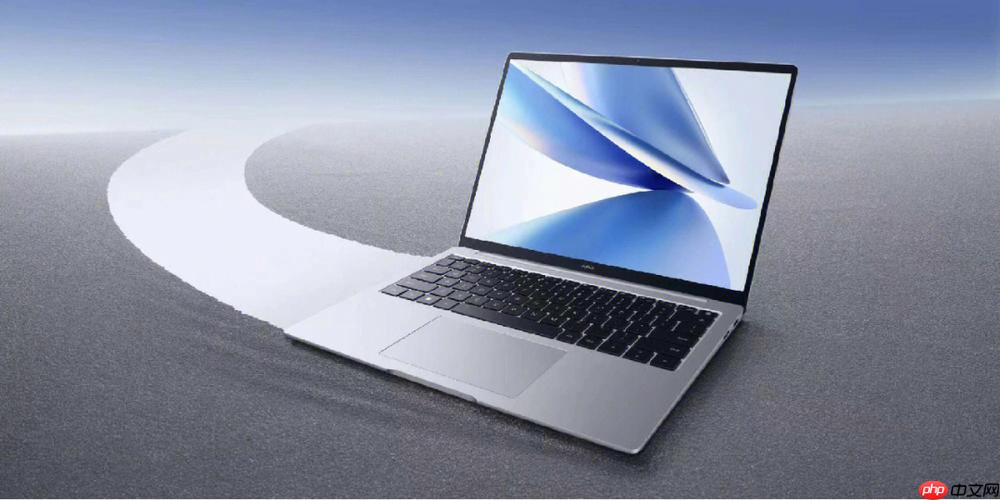
笔记本外接显示器无信号输出,通常是连接问题、驱动问题、或者设置问题导致的。别慌,一步步排查,总能解决。
连接线检查:确认连接线是否牢固,尝试更换连接线。 驱动更新:更新显卡驱动,有时老旧驱动会出问题。 显示设置:检查笔记本的显示设置,确保已启用外接显示器。
解决方案
-
物理连接排查:基础中的基础
首先,别觉得这是废话。检查你的HDMI或者DisplayPort线缆,确保两端都插紧了。有时候就是这么简单,线没插好。如果可以,换一根线试试,说不定是线缆本身有问题,接触不良或者内部断裂都有可能。我曾经遇到过一根看似完好的HDMI线,实际上内部已经损坏,导致外接显示器始终黑屏。
另外,看看你的笔记本和显示器的接口有没有松动或者损坏。如果接口看起来有问题,可能需要专业维修。
-
驱动问题:显卡驱动是关键
显卡驱动是连接硬件和软件的桥梁。如果驱动过时或者损坏,外接显示器很可能无法正常工作。
-
更新驱动:
- 打开设备管理器(在Windows搜索栏输入“设备管理器”)。
- 找到“显示适配器”,展开。
- 右键点击你的显卡,选择“更新驱动程序”。
- 选择“自动搜索驱动程序”。
如果Windows找不到新驱动,可以去显卡制造商的官网(NVIDIA、AMD、Intel)下载最新的驱动程序,然后手动安装。
-
回滚驱动:
有时候,最新的驱动反而会带来问题。如果更新驱动后出现问题,可以尝试回滚到之前的版本。
- 在设备管理器中找到你的显卡。
- 右键点击,选择“属性”。
- 切换到“驱动程序”选项卡。
- 如果“回滚驱动程序”按钮可用,点击它,按照提示操作。
-
-
显示设置:Windows的锅
Windows的显示设置有时候会“犯傻”,导致外接显示器无法正常显示。
-

检测显示器:
- 在桌面上右键点击,选择“显示设置”。
- 点击“检测”按钮。Windows会尝试检测并识别连接的显示器。
-
多显示器设置:
- 在“多显示器”下拉菜单中,选择正确的显示模式。常用的选项有:
- “复制这些显示器”:两个显示器显示相同的内容。
- “扩展这些显示器”:两个显示器组成一个更大的桌面。
- “仅在[显示器编号]上显示”:只在外接显示器上显示。
确保你选择了正确的显示模式。我个人比较喜欢“扩展这些显示器”,这样可以同时在笔记本屏幕和外接显示器上工作,效率更高。
- 在“多显示器”下拉菜单中,选择正确的显示模式。常用的选项有:
-
分辨率和刷新率:
检查外接显示器的分辨率和刷新率设置是否正确。过高的分辨率或刷新率可能会导致显示器无法正常工作。建议设置为显示器支持的最佳分辨率和刷新率。
-
-
笔记本热键:别忘了这个
 简小派
简小派
简小派是一款AI原生求职工具,通过简历优化、岗位匹配、项目生成、模拟面试与智能投递,全链路提升求职成功率,帮助普通人更快拿到更好的 offer。
 123
查看详情
123
查看详情

很多笔记本都有一个热键(通常是Fn键加上一个带有显示器图标的按键),用于切换显示输出模式。有时候不小心按到这个键,也会导致外接显示器没有信号。仔细看看你的键盘,找到这个热键,按一下试试。
-
BIOS设置:比较少见,但有可能
极少数情况下,BIOS设置可能会影响外接显示器的输出。
- 重启你的笔记本,进入BIOS设置界面(通常是按Del、F2、F12等键)。
- 在BIOS设置中,查找与显示输出相关的选项,例如“Integrated Graphics”、“Discrete Graphics”等。
- 确保BIOS设置允许使用外接显示器。
注意:修改BIOS设置有一定风险,请谨慎操作,如果不确定,请咨询专业人士。
-
硬件故障:最坏的情况
如果以上方法都试过了,外接显示器仍然没有信号,那么很可能是硬件故障。可能是笔记本的显卡或者显示接口有问题,也可能是显示器本身有问题。
-
交叉测试:
- 尝试用另一台笔记本连接这个显示器,看看是否能正常显示。
- 尝试用这台笔记本连接另一个显示器,看看是否能正常显示。
通过交叉测试,可以判断是笔记本的问题还是显示器的问题。
-
寻求专业帮助:
如果确定是硬件故障,建议送到专业的维修店进行维修。
-

副标题1 笔记本外接显示器黑屏但能识别,这是什么原因?
这通常意味着数据传输存在问题,但显示器本身是被笔记本识别到的。可能是以下原因:
- 线缆质量差或损坏: 即使能识别,劣质或损坏的线缆也可能无法稳定传输视频信号。更换高质量的HDMI或DisplayPort线缆试试。
- 驱动程序问题: 尽管能识别,但驱动程序可能不兼容或已损坏。尝试更新或回滚显卡驱动。
- 显示器设置问题: 检查显示器的输入源是否正确,有些显示器有多个输入端口,需要手动选择。
- 笔记本输出功率不足: 某些高性能显示器需要较高的输出功率,笔记本可能无法提供足够的电力。尝试降低显示器的分辨率和刷新率。
- HDCP握手失败: 如果你正在播放受保护的内容(如蓝光电影),HDCP握手失败可能导致黑屏。确保所有设备都支持HDCP,并更新相关驱动程序。
副标题2 如何判断是笔记本显卡问题还是显示器问题?
最直接的方法就是交叉测试:
- 更换显示器: 将笔记本连接到另一台显示器。如果新显示器工作正常,那么问题很可能出在原来的显示器上。
- 更换笔记本: 将原来的显示器连接到另一台笔记本。如果显示器仍然无法正常工作,那么问题很可能出在显示器上。
如果两台笔记本连接同一台显示器都无法正常工作,那么可以基本确定是显示器的问题。如果一台笔记本连接两台显示器都无法正常工作,那么可以基本确定是笔记本的显卡问题。
此外,还可以通过以下方式进行初步判断:
- 检查设备管理器: 在设备管理器中查看显卡是否有错误代码。如果有,可能是显卡驱动或硬件问题。
- 运行诊断程序: 许多笔记本厂商都提供了硬件诊断程序,可以检测显卡是否存在问题。
副标题3 笔记本外接显示器闪烁不停怎么办?
显示器闪烁通常是刷新率、电磁干扰或驱动问题导致的。
- 检查刷新率: 确保显示器的刷新率设置在合适的范围内。通常建议设置为60Hz或更高的刷新率。
- 避免电磁干扰: 将笔记本和显示器远离电磁干扰源,如手机、微波炉等。
- 更换线缆: 劣质或损坏的线缆可能导致信号不稳定,从而引起闪烁。尝试更换高质量的HDMI或DisplayPort线缆。
- 更新显卡驱动: 过时或损坏的显卡驱动可能导致显示器闪烁。尝试更新到最新的驱动程序。
- 检查电源适配器: 笔记本的电源适配器可能存在问题,导致供电不稳定,从而引起显示器闪烁。尝试更换电源适配器。
-
禁用硬件加速: 有时,硬件加速可能导致显示器闪烁。尝试禁用硬件加速,看看是否能解决问题。
- 在桌面上右键点击,选择“显示设置”。
- 点击“高级显示设置”。
- 点击“显示适配器属性”。
- 切换到“疑难解答”选项卡。
- 点击“更改设置”按钮。
- 将“硬件加速”滑块拖到“无”的位置。
副标题4 扩展显示器后,鼠标在两个屏幕之间移动不流畅怎么办?
鼠标移动不流畅可能是分辨率、刷新率不匹配,或者驱动问题导致的。
- 匹配分辨率和刷新率: 确保两个显示器的分辨率和刷新率设置一致。
- 更新显卡驱动: 过时或损坏的显卡驱动可能导致鼠标移动不流畅。尝试更新到最新的驱动程序。
- 调整鼠标速度: 在Windows设置中调整鼠标速度,找到一个适合你的速度。
-
关闭鼠标阴影: 鼠标阴影可能会降低性能,导致鼠标移动不流畅。尝试关闭鼠标阴影。
- 在Windows搜索栏输入“鼠标设置”。
- 点击“其他鼠标选项”。
- 切换到“指针选项”选项卡。
- 取消勾选“显示指针轨迹”和“显示鼠标光标的阴影”。
- 检查硬件加速: 某些硬件加速设置可能导致鼠标移动不流畅。尝试禁用硬件加速。 (步骤同上,禁用硬件加速)
-
使用高性能模式: 确保笔记本处于高性能模式,以便为显卡提供足够的资源。
- 在Windows搜索栏输入“电源选项”。
- 选择“高性能”电源计划。
副标题5 笔记本外接显示器颜色不正怎么办?
颜色不正可能是显示器校准、色彩配置文件或驱动问题导致的。
- 显示器校准: 使用显示器自带的校准工具或专业的校色仪进行校准。
-
色彩配置文件: 检查Windows的色彩管理设置,确保使用了正确的色彩配置文件。
- 在Windows搜索栏输入“色彩管理”。
- 选择“色彩管理”。
- 在“设备”下拉菜单中选择你的显示器。
- 确保已选择正确的配置文件。如果没有,可以点击“添加”按钮,选择合适的配置文件。
- 更新显卡驱动: 过时或损坏的显卡驱动可能导致颜色不正。尝试更新到最新的驱动程序。
- 调整显示器设置: 调整显示器的亮度、对比度、色温等设置,找到一个你觉得舒适的颜色。
- 检查线缆: 劣质或损坏的线缆可能导致颜色失真。尝试更换高质量的HDMI或DisplayPort线缆。
希望这些能帮到你!
以上就是笔记本外接显示器无信号输出怎么办?的详细内容,更多请关注其它相关文章!
# 无信号
# windows
# 显示器
# 配置文件
# 海兴网站建设专家
# 快速网站建设单价
# 哪些网站需要推广运营商
# 网站引擎优化策略是什么
# 锦州网站建设优化用途
# 高质量
# 右键点击
# 高性能
# 很可能
# 无法正常
# 显卡驱动
# 鼠标
# 外接
# 更新驱动
# 硬件加速
# bios设置
# 驱动更新
# win
# ios
# amd
# 工具
# 营销推广平台立联火星赞
# 通拓营销推广专员面试
# 上蔡seo关键词公司
# 桔子seo评分8000多吗
# 甘肃seo工具打造
相关栏目:
【
行业资讯67740 】
【
技术百科0 】
【
网络运营39195 】
相关推荐:
33000日元等于多少人民币
苹果手机16系统有哪些
如何体验苹果16系统
1s等于多少ms
光刻机是干什么用的
为什么都做折叠屏手机呢
如何利用运行命令查看声音启动
如何用命令查看本机的操作系统
如何去除计算器的命令
如何测固态硬盘芯片
typescript全局配置放哪里
折叠屏手机哪个有性价比
如何修改cad命令
导航power在汽车上是什么意思
j*a 怎么清空数组元素
建伍遥控器power是什么意思
云笔记本电脑有什么用
grub命令如何进dos
typescript怎么使用vue
华为的nfc功能是什么意思
电瓶车屏幕上显示power是什么意思
市盈率pe是什么意思
grep命令的是如何实现
如何把u盘改成固态硬盘
hen是什么意思
路由器上的power按钮是什么意思
复制 命令如何撤销
夸克网盘下载为什么要钱
oracle中datediff函数怎么用 Oracle中DATEDIFF函数详解
跨境电商gmv是什么意思?跨境电商GMV:理解其含义、计算方法和影响因素
春运返程如何抢票成功
typescript有什么作用
为什么youtube音乐打不开
得物怎样降低手续费 得物如何降低手续费教程
为什么夸克流畅播失败
命令行如何运行c
安装固态硬盘如何设置
typescript什么意思
春运抢票到哪里抢票啊
单片机面包板怎么插
命令行ftp如何创建目录
硬盘和固态硬盘如何区分
路由器上面的power红灯是什么意思
typescript怎么设置滚动条
市盈率ttm写的亏损是什么意思
夸克链信有什么用
360n7lite怎么设置动态壁纸
一分钟等于多少秒
单片机怎么加死循环
台达变频器power灯是什么意思
