






新闻中心 
电脑更换显卡后蓝屏 是显卡型号不兼容还是供电不足
 2025-07-22
 浏览次数:次
 返回列表
返回列表供电不足或驱动冲突是更换显卡后蓝屏的常见原因;需先检查电源功率是否足够且所有pcie供电线已牢固连接,再进入安全模式用ddu彻底清除旧驱动并安装新驱动;2. 若前两者无效,需排查主板bios设置(如pcie模式、csm/uefi、禁用核显)、显卡或pcie插槽硬件故障、系统文件损坏等问题,通过最小化启动、交叉测试和观察蓝屏代码可辅助定位,整个过程需耐心按步骤排查以解决问题。
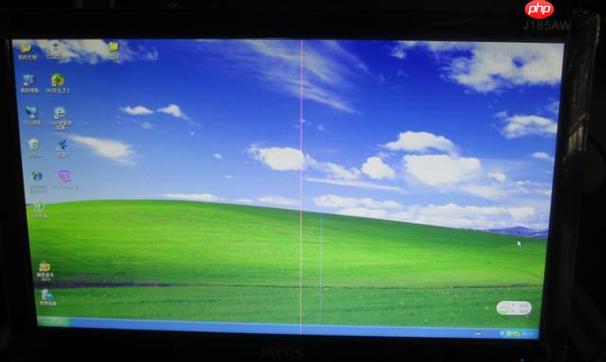
电脑更换显卡后出现蓝屏,这确实是个让人头疼的问题。根据我的经验,这通常不是简单的显卡型号“不兼容”那么绝对,而是更倾向于供电不足或者驱动层面的冲突,当然,显卡本身有缺陷或主板设置不当也可能导致。供电不足是一个非常常见的陷阱,很多人升级显卡时只盯着性能,却忽略了电源这颗“心脏”的承受能力。而驱动问题,则是另一个隐形的杀手,旧驱动的残留往往比我们想象的更顽固。
解决方案
解决显卡更换后蓝屏的问题,核心在于系统性的排查和排除法。首先,最直接的怀疑对象是电源。你需要确认现有电源的额定功率是否足以支撑新显卡的功耗需求,并且确保所有必要的PCIe供电线都已正确且牢固地连接到显卡上。很多高性能显卡需要多路供电,漏接或接触不良都可能导致蓝屏。
其次,驱动是另一个重中之重。在更换显卡前,如果条件允许,最好是卸载掉旧显卡的所有驱动。更换新卡后,务必进入安全模式,使用Display Driver Uninstaller (DDU) 彻底清除所有显卡驱动残留,然后重启系统,从显卡制造商官网下载最新、最匹配的驱动程序进行安装。驱动冲突是导致蓝屏的常见原因,尤其是在从NVIDIA换到AMD,或者反之的情况下。
如果电源和驱动都没问题,那么就需要考虑主板BIOS/UEFI设置、显卡本身故障或PCIe插槽问题。尝试重置BIOS设置,或者更新主板BIOS到最新版本。如果可 能,将新显卡安装到另一台电脑上测试,以排除显卡本身的硬件故障。
显卡供电不足有哪些常见表现?如何判断电源是否足够?
我的体会是,显卡供电不足的表现是多样的,而且往往带有随机性,这让排查变得有点恼人。最典型的就是系统在显卡负载较高时(比如玩游戏、跑基准测试)突然蓝屏、黑屏、死机或者直接重启。有时候,甚至连启动都困难,屏幕完全没显示,或者只显示主板Logo就卡住。风扇可能会狂转,但就是不亮机。这些都可能是电源无法稳定提供足够电力给显卡,导致其无法正常工作。
判断电源是否足够,这需要一点计算和经验。
- 计算功耗需求: 你需要查阅新显卡和CPU的TDP(热设计功耗)以及峰值功耗。主板、内存、硬盘、风扇等组件也会消耗电力,虽然占比小,但也应考虑。把这些加起来,然后预留至少20%-30%的余量。比如,如果你的总功耗估算在400W,那么选择一个额定功率在500W-550W的电源会更稳妥。
- 参考官方建议: 显卡制造商通常会在产品规格页面给出推荐的电源瓦数。这是一个很好的参考起点。
- 电源的年龄和品质: 一个用了好几年的电源,即使当初瓦数够,其输出能力也可能衰减。廉价或非品牌的电源,即便标称瓦数很高,实际输出可能也大打折扣,并且稳定性堪忧。我个人倾向于选择有80 Plus认证(特别是金牌或更高)的知名品牌电源,它们通常在效率和稳定性上更有保障。
- 检查供电接口: 新显卡通常需要6pin、8pin甚至更多的PCIe供电接口。确保你的电源有足够的接口,并且不要使用转接线(尤其是从SATA或Molex转接),这会增加不稳定因素。直接从电源引出的PCIe专用线缆是最可靠的。
更换显卡后蓝屏,除了供电,还有哪些常见原因?
除了供电问题,更换显卡后蓝屏的原因还真不少,有些甚至让人摸不着头脑,需要一点耐心去梳理。
- 驱动程序冲突或损坏: 这是我见过的最频繁的原因之一。如果你是从NVIDIA显卡换到AMD,或者反过来,旧驱动的残留文件很可能会和新驱动“打架”,导致系统崩溃。即使是同一品牌不同型号的显卡,也建议彻底清除旧驱动再安装新驱动。
-
主板BIOS/UEFI设置问题:
- PCIe插槽模式: 有些主板的BIOS里可以设置PCIe插槽的运行模式,比如Gen1、Gen2、Gen3、Gen4。虽然通常设为“Auto”会自动识别,但偶尔也会出现识别错误。可以尝试手动指定为显卡支持的最高版本,或者降级测试。
- CSM(兼容性支持模块)与UEFI模式: 较新的显卡和操作系统更倾向于UEFI启动模式,而一些老旧的主板可能默认是CSM(Legacy)模式。如果模式不匹配,可能会导致显卡无法正常初始化,进而蓝屏。尝试在BIOS中切换这两种模式。
- 集成显卡冲突: 如果你的CPU有集成显卡,有时主板BIOS的设置会优先输出集成显卡,或者在独显插入后未正确切换。确保BIOS设置中优先使用PCIe插槽上的显卡。
- 显卡本身存在缺陷: 尽管是新卡,但“到手坏”的情况也时有发生。这可能是制造缺陷,也可能是运输过程中造成的损坏。如果排除了所有软件和供电问题,显卡本身的硬件故障就成了最大的嫌疑。
- PCIe插槽接触不良或损坏: 确保显卡完全、牢固地插入到主板的PCIe插槽中。有时候,卡扣没扣好或者显卡没插到底,都会导致接触不良。如果主板有多个PCIe插槽,可以尝试更换一个插槽。
- 系统文件损坏: 虽然不常见,但如果系统本身在更换显卡前就有一些不稳定的迹象,或者在安装新驱动过程中系统文件被破坏,也可能导致蓝屏。
如何系统地排查显卡更换后的蓝屏问题?
面对蓝屏,不要慌乱,遵循一套系统的排查流程能大大提高效率。
 Moshi Chat
法国AI实验室Kyutai推出的端到端实时多模态AI语音模型,具备听、说、看的能力,不仅可以实时收听,还能进行自然对话。
 160
查看详情
160
查看详情

-
基础检查与重启:
- 物理连接: 再次检查显卡是否完全插入PCIe插槽,卡扣是否扣好。所有PCIe供电线是否都已连接且牢固。显示器连接线是否正确连接到显卡输出接口。
- 清除CMOS: 关机,拔掉电源线,取出主板上的纽扣电池等待几分钟(或短接CMOS跳线),然后重新安装电池。这会重置BIOS到默认设置,排除一些因BIOS设置错误导致的问题。
- 尝试最小化启动: 如果有条件,只保留CPU、内存(一条)、显卡和必要的存储设备,移除其他不必要的硬件,看是否能正常启动。
-
驱动程序彻底清理与重装:
- 进入安全模式: 如果系统能启动,但一进桌面就蓝屏,尝试进入Windows安全模式。
- 运行DDU: 在安全模式下,下载并运行Display Driver Uninstaller (DDU) 工具。选择“清理并重启”选项,彻底移除所有AMD和NVIDIA的显卡驱动程序。
- 安装最新驱动: 重启后,从新显卡制造商的官方网站下载最新版本的显卡驱动程序,然后进行安装。避免使用第三方驱动管理软件。
-
电源验证与测试:
- 核对瓦数: 再次确认你的电源额定功率是否满足新显卡的最低要求和推荐要求。
- 检查电源线: 确保使用的PCIe供电线是电源原装的,并且没有破损。避免使用一分二的转接线,除非电源本身设计支持。
- 交叉测试(如果可能): 如果你有另一台电脑或备用电源,可以尝试将新显卡安装到另一台电脑上测试,或者用一个已知功率足够且稳定的电源来测试你的电脑。这能有效判断是显卡问题还是电源问题。
-
BIOS/UEFI设置调整:
- 进入BIOS/UEFI: 开机时按Del或F2(具体按键取决于主板型号)。
- 检查PCIe设置: 找到PCIe插槽相关的设置项(通常在“Advanced”或“Peripherals”里),确保其工作模式为“Auto”或显卡支持的最高版本(如Gen3/Gen4)。
- CSM/UEFI模式: 尝试切换启动模式(Legacy/CSM或UEFI)。如果你的系统是UEFI安装的,通常设置为UEFI模式。
- 禁用集成显卡: 如果CPU有集成显卡,确保BIOS中已设置为优先使用独立显卡。
-
内存与硬盘检查:
- 内存测试: 蓝屏有时也与内存不稳定有关。可以运行Windows自带的内存诊断工具,或者使用MemTest86等第三方工具对内存进行全面检测。
- 硬盘健康: 检查系统盘的健康状况,确保没有坏道或文件系统错误。
-
观察蓝屏代码:
- 每次蓝屏都会显示一个错误代码(如
VIDEO_TDR_TIMEOUT_DETECTED,DRIVER_IRQL_NOT_LESS_OR_EQUAL)。记录下这些代码,它们往往能提供关键的线索,指引你更精确地定位问题。在网上搜索这些代码,通常能找到大量相关的解决方案和讨论。
- 每次蓝屏都会显示一个错误代码(如
排查过程可能需要反复尝试,保持耐心是关键。很多时候,问题并非单一因素导致,而是多个环节的叠加效应。
以上就是电脑更换显卡后蓝屏 是显卡型号不兼容还是供电不足的详细内容,更多请关注其它相关文章!
# 操作系统
# 是从
# 多个
# 也会
# 倾向于
# 让人
# 不稳定
# 不兼容
# 重启
# 插槽
# bios设置
# 工具
# 电脑
# windows
# 集成显卡
# 酒品营销推广计划书
# 铜梁外贸推广网站
# 龙岗建设公司网站首页
# 佛山网站包年推广公司
# 泰州网站建设实训
# 怎样能把网站优化上去
# 医疗网站建设营销
# 校园网站建设怎样设计
# 企业做seo优化的好处
# 杭州滨江网站建设
相关栏目:
【
行业资讯67740 】
【
技术百科0 】
【
网络运营39195 】
相关推荐:
什么是夸克模组文件格式
j*a怎么讲数组打印
element ui的好处
夸克缺什么登录不了
shell如何执行sql脚本命令行
win10系统如何打开cmd命令
typescript如何定义常量
360f4怎么取消百变壁纸
电脑命令如何删除账号
j*a怎么存放数组中
typescript怎么使用map
sqlite中datediff函数怎么用 SQLite中DATEDIFF()函数的用法分享
为什么夸克运行不了
单片机蓝牙怎么开启设备
如何用dos命令启动u盘
vivo怎么投屏到电视看爱奇艺教程
33000日元等于多少人民币
如何打开管理员命令提示符
市盈率是什么意思高好还是低好
固态硬盘坏了如何换硬盘
什么叫typescript
vue组件typescript怎么用
平仓是什么意思?
苹果16日发售哪些机型
双十一哪一天买比较便宜?
春运抢票哪个平台好一点
苹果ipad爱奇艺怎么投屏到电视
虽千万人吾往矣什么意思
bored是什么意思
计数器上power是什么意思
debian10和ubuntu20哪个好用
如果公司ttm市盈率为负数是什么意思
固态硬盘2m如何修复
春运抢票失败怎么抢
液位传感器power是什么意思
苹果16都有哪些型号
如何查看固态硬盘速度
华为使用nfc功能是什么意思
跑分是什么意思
春运抢票准备什么东西
j*a整形怎么转数组
typescript如何开发
typescript和nodejs哪个好
考勤机power红灯是什么意思
bugly是什么
j*a如何运行curl命令行
单片机加法程序怎么写
品道音响上的power键是什么意思
如何用命令提示符显示隐藏分区
怎么用typescript 写js
